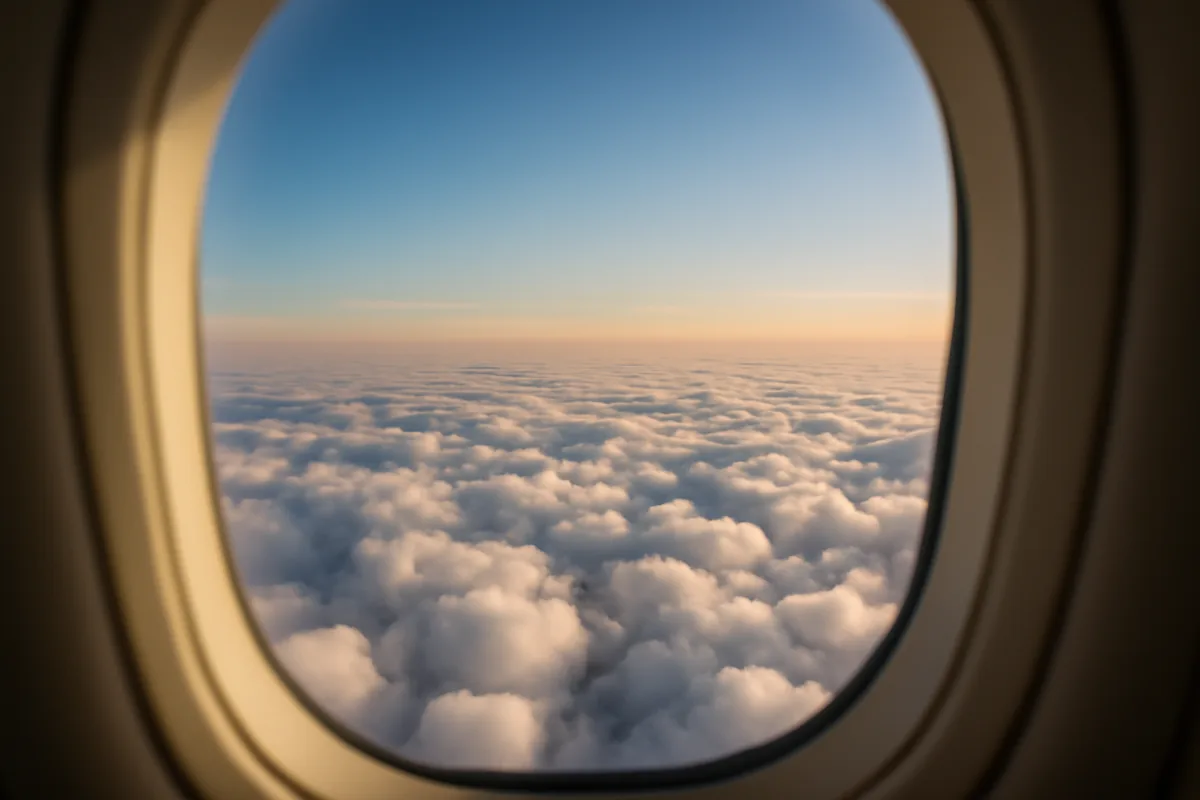
機内WiFiは本当に使えるの?まず結論から
多くの国際線では機内WiFiが提供されていますが、「快適に使える」かどうかは航空会社・路線・機体によって大きく異なります。JAL・ANAをはじめ、主要な国際線キャリアのほとんどが機内WiFiを導入済みですが、速度や料金体系はまちまちです。
国際航空運送協会(IATA)の調査によると、2025年時点で世界の主要航空会社の約80%が機内WiFiサービスを提供しており、乗客の利用率は年々上昇しています。一方、衛星通信の帯域幅には限界があるため、混雑時は速度が著しく低下するのが現実です。
まず「機内WiFiで何をしたいか」を明確にすることが重要です。メールやLINEのテキストメッセージなら問題なく使えるケースが多いですが、動画ストリーミングや大容量ファイルの転送は難しいことがほとんど。この記事では、主要航空会社の機内WiFi事情から接続方法、帰国・到着後のネット環境まで、まとめて解説します。
機内WiFiの仕組みは?なぜ地上より遅いの?
機内WiFiが地上のネットより遅い主な理由は、通信方式にあります。現在の機内WiFiは大きく「衛星通信方式(Ku帯・Ka帯)」と「地上局通信方式(ATG)」の2種類に分かれており、どちらも地上の光回線とは根本的に異なります。
**衛星通信方式(Ku帯・Ka帯)**は、上空35,000kmの静止衛星を経由してデータをやり取りするため、どうしても遅延(レイテンシ)が発生します。Ka帯はKu帯より高速ですが、悪天候時に電波が弱まるというデメリットがあります。近年はSpaceXのStarlinkを活用した低軌道衛星(LEO)通信が導入され始めており、これにより遅延が大幅に改善されるケースも出てきました。
**地上局通信方式(ATG)**は、地上に設置されたアンテナと通信するため遅延は少ないものの、海上飛行中や山岳地帯では使えません。日本発着の国際線では衛星通信方式が主流です。
機内WiFiの実際の速度は?
一般的な機内WiFiの実測速度は以下の通りです(2026年時点の目安):
| 通信方式 | 下り速度(目安) | 遅延 | 備考 |
|---|---|---|---|
| Ku帯衛星 | 3〜15 Mbps | 600ms以上 | 最も普及している |
| Ka帯衛星 | 10〜25 Mbps | 600ms以上 | 高速だが天候に左右される |
| LEO衛星(Starlink等) | 20〜100 Mbps | 20〜40ms | 一部航空会社が導入中 |
| ATG(地上局) | 5〜10 Mbps | 100ms以下 | 国内線・北米路線に多い |
Starlinkを導入したユナイテッド航空やデルタ航空では、地上に近い速度でのネット接続が報告されています。ただし日本の航空会社への全面導入はまだ進行中です。
JAL・ANAの機内WiFiはどう使う?料金は?
JALとANAは日本の旅行者が最もよく利用する航空会社です。両社とも国際線に機内WiFiを導入していますが、料金体系や速度に違いがあります。
JALの機内WiFi(2026年時点)
JALの国際線機内WiFiは「JAL SKY Wi-Fi」として提供されています。料金は接続時間・データ量によって異なり、フライト全体を通じて使えるプランが人気です。
- フルフライトプラン:約¥2,800〜¥4,500(路線・機体による)
- 1時間プラン:約¥1,400前後
- データ量制限:プランによって異なる(一部は無制限)
- 支払い方法:クレジットカード(機内ポータルサイトから購入)
JALマイレージバンク会員はマイルで支払うこともできます。接続はブラウザ経由でポータルサイトにアクセスし、プランを購入してから利用開始する流れです。
ANAの機内WiFi(2026年時点)
ANAの国際線機内WiFiは「ANA Wi-Fi Service」として提供されています。
- フルフライトプラン:約¥2,800〜¥4,800(路線・機体による)
- 1時間プラン:約¥1,200前後
- ANA Payやクレジットカードで支払い可能
- 一部路線・機体では無料WiFiの試験提供も実施
ANAもJAL同様、機内のWiFiアイコンに接続後、ポータルサイトからプランを選択・購入する仕組みです。
ポイント:JAL・ANAともに、離着陸時(高度約10,000フィート以下)は機内WiFiが使えません。また、中国本土上空を通過する路線では、中国の規制によりSNSや一部サービスへのアクセスが制限される場合があります。
外資系航空会社の機内WiFiはどうなの?
日本発着の国際線には多くの外資系航空会社も就航しており、機内WiFi事情はさまざまです。
主要外資系航空会社の機内WiFi比較(2026年)
| 航空会社 | WiFiの有無 | 料金目安 | 通信方式 | 速度感 |
|---|---|---|---|---|
| シンガポール航空 | あり | $28〜$38/フライト | Ka帯衛星 | 普通〜良好 |
| エミレーツ航空 | あり | $19〜$29/フライト | Ku帯衛星 | 普通 |
| カタール航空 | あり | $10〜$20/フライト | Ku帯衛星 | 普通 |
| ユナイテッド航空 | あり | $8〜$25/フライト | Starlink導入中 | 良好〜非常に良好 |
| デルタ航空 | あり(一部無料) | 無料〜$25/フライト | Ku帯・Starlink | 路線による |
| ルフトハンザ | あり | €12〜€20/フライト | Ka帯衛星 | 良好 |
| 中国国際航空 | 一部あり | 路線による | Ku帯衛星 | 不安定 |
| ライアンエア | なし | — | — | — |
※料金はエコノミークラス・2026年時点の目安。変動する場合があります。
デルタ航空はSkyMilesメダリオン会員(上位ステータス)に無料WiFiを提供しており、一般乗客も月額サブスクリプションで割安に利用できます。
機内WiFiの接続方法を手順で解説
機内WiFiへの接続は、スマートフォン・タブレット・PCいずれでも基本的な手順は同じです。初めての方でも迷わないよう、ステップごとに説明します。
ステップ1:機内モードをオンにする
飛行機に搭乗したら、まず機内モードをオンにします。これは航空法上の義務であり、地上の携帯電波を遮断するためです。
ステップ2:WiFiだけをオンにする
機内モードをオンにした状態で、WiFiのみをオンにします。iPhoneの場合はコントロールセンターから、Androidの場合は設定メニューから操作できます。機内モード中でもWiFiとBluetoothは個別にオンにできる設計になっています。
ステップ3:機内WiFiのSSIDに接続する
設定のWiFi一覧に「JAL SKY Wi-Fi」「ANA Wi-Fi」などの航空会社名が含まれたSSIDが表示されます。パスワードなしで接続できることがほとんどです。
ステップ4:ブラウザを開いてポータルサイトへ
接続後、ブラウザを開くと自動的に機内WiFiのポータルサイトにリダイレクトされます。ここでプランを選択し、クレジットカードで購入します。
ステップ5:利用開始
購入完了後、インターネットが使えるようになります。速度が遅い場合は、動画の自動再生をオフにしたり、不要なアプリのバックグラウンド通信を制限したりすると快適になります。
機内WiFiで使えるサービス・使えないサービスは?
機内WiFiは地上のネットと同じように見えますが、いくつかの制限があります。何ができて何ができないかを事前に把握しておくと、フライト中のストレスを減らせます。
使えることが多いサービス:
- メール(Gmail、Outlook等)
- LINEのテキスト・スタンプ送受信
- WhatsAppのテキストメッセージ
- Webブラウジング(軽めのページ)
- SNSのテキスト投稿・閲覧(画像は遅い)
- ビデオ通話(低画質設定なら可能な場合も)
使いにくい・使えないことが多いサービス:
- Netflix・YouTube等の動画ストリーミング(航空会社がブロックしているケースも)
- VPN(一部航空会社でブロック)
- 大容量ファイルのダウンロード・アップロード
- オンラインゲーム(遅延が大きすぎる)
注意:中国本土上空通過中は、X(旧Twitter)・Instagram・LINEなどが使えなくなる場合があります。これは中国の「グレートファイアウォール」の影響で、航空会社の問題ではありません。
機内WiFiは高い?コスパを正直に評価する
正直なところ、機内WiFiのコストパフォーマンスは「高くはない」です。1フライトあたり¥2,000〜¥5,000を支払っても、速度は地上の数分の一。長距離フライトで仕事のメールをさばく必要がある出張者や、どうしてもSNSをチェックしたい方には価値がありますが、観光目的の旅行者には割高に感じることが多いでしょう。
機内WiFiが「元が取れる」ケース:
- 10時間以上のロングフライトで仕事をする
- 緊急の連絡が必要な出張者
- フライト中にプレゼン資料を仕上げる必要がある
機内WiFiを「スキップ」してもいいケース:
- 観光目的の旅行で、フライト中はゆっくりしたい
- 事前にコンテンツをダウンロードしておける(Netflix・Spotifyのオフライン機能)
- フライト時間が5時間以内
映画は事前にダウンロード、音楽はSpotifyのオフラインリスト、ガイドブックはPDFで保存——これだけで機内WiFiなしでも十分快適に過ごせます。
着陸後のネット環境はどう準備する?
機内WiFiの話と同じくらい大切なのが、着陸後すぐにネットにつながれるかという問題です。空港に着いてから「WiFiスポットを探す」「SIMカードを買うために並ぶ」という経験をしたことがある方も多いはず。
ここで役立つのが**eSIM(イーシム)**です。eSIMとは、スマートフォンに内蔵された電子SIMのことで、物理的なSIMカードの差し替えなしに現地の通信プランを使えます。出発前にスマートフォンにインストールしておけば、飛行機を降りた瞬間から現地のネットワークに接続できます。
eSIMのメリット(機内WiFiとの比較):
- 着陸後すぐに接続(空港でSIMを買う手間ゼロ)
- 日本の電話番号はそのまま維持(デュアルSIM)
- 1日あたりのコストが機内WiFiより大幅に安い
- LINEやGoogleマップが地上で快適に使える
たとえばハワイ7日間の旅行を例にとると、ドコモの海外定額(1日980円×7日)は約¥6,860。タビシムのハワイ向けeSIMなら同じ期間をより安くカバーできます。機内WiFiに加えてキャリアのローミングまで払うと、通信費だけで相当な出費になります。
eSIMの設定は出発前に済ませておこう
eSIMは飛行機に乗る前に設定を完了させておくのがベストです。機内ではWiFiが不安定なため、eSIMのQRコードスキャンや設定作業がうまくいかない場合があります。
eSIMの設定方法・完全ガイド(iPhone・Android対応)
出発前の準備チェックリスト:
- スマートフォンがeSIM対応か確認(iPhone XS以降、Galaxy S21以降など)
- タビシムでeSIMプランを購入・QRコードを受け取る
- 自宅のWiFiでeSIMをインストール
- 機内モードで動作確認(現地到着まではデータ通信をオフに)
- 着陸後、データ通信をオンにするだけで完了
設定が不安な方でも、タビシムの日本語サポートに相談すれば安心です。
機内WiFiを使う際の注意点まとめ
機内WiFiは便利ですが、使う前に知っておきたい注意点がいくつかあります。
セキュリティ面の注意: 機内WiFiは不特定多数が使う共有ネットワークです。インターネットバンキングやクレジットカード情報の入力は避けましょう。VPNが使える航空会社であれば、VPNをオンにしてから接続するとより安全です。
バッテリー消費に注意: WiFi接続中はバッテリーの消費が速くなります。長距離フライトでは機内の充電ポートを活用するか、モバイルバッテリーを持参しましょう。
データ使用量の管理: プランによってはデータ上限があります。アプリのバックグラウンド更新をオフにし、不要なデータ通信を遮断してから接続すると、データを節約できます。
接続できない区間がある: 離着陸時(高度10,000フィート以下)、一部の洋上区間、気象条件によっては接続が途切れることがあります。重要な送信は接続が安定しているときに行いましょう。
FAQ
機内モードにしていてもWiFiは使えますか?
はい、使えます。スマートフォンの機内モードをオンにした状態でも、WiFiだけを個別にオンにすることができます。iPhoneはコントロールセンターから、AndroidはWiFi設定から操作してください。機内モード中のWiFi利用は航空会社も公式に認めています。
機内WiFiでLINEのビデオ通話はできますか?
接続環境によっては可能ですが、安定した通話は難しいことが多いです。テキストメッセージやスタンプの送受信はほぼ問題なく使えますが、ビデオ通話は帯域幅を大量に消費するため、速度が遅い時間帯には途切れたり、映像が止まったりします。音声通話(LINEの通話機能)は低速でも比較的つながりやすいです。
機内WiFiのパスワードはどこで確認できますか?
ほとんどの航空会社では、機内WiFiへの接続にパスワードは不要です。機内のWiFi一覧から航空会社のSSIDを選んで接続すると、自動的にポータルサイトが開きます。そこでプランを購入すればインターネットが使えるようになります。パスワードが必要な場合は、機内のモニターや座席前のカードに記載されていることがあります。
機内WiFiなしでフライト中に暇をつぶす方法は?
事前にコンテンツをダウンロードしておくのが一番です。NetflixやAmazon Prime Videoはオフライン視聴に対応しており、Spotifyも楽曲をダウンロードしておけばWiFiなしで聴けます。Kindleの電子書籍、ポッドキャスト、ゲームアプリ(オフライン対応)なども活用できます。長距離フライトでは機内エンターテインメントシステムも充実していることが多いです。
到着後すぐにネットを使うにはどうすればいいですか?
出発前にeSIMをスマートフォンに設定しておくのが最も確実な方法です。eSIMなら飛行機を降りた瞬間から現地ネットワークに自動接続され、SIMカードを買うために空港で並ぶ必要がありません。タビシムのeSIMは日本語で購入・設定でき、円決済に対応しています。
機内WiFiは本当に安全ですか?個人情報は大丈夫?
機内WiFiは不特定多数が共有するネットワークのため、セキュリティリスクがゼロではありません。インターネットバンキングやパスワードの入力、クレジットカード情報の送信は避けることをおすすめします。VPNが利用可能な航空会社であれば、VPNを使うとより安全に通信できます。
eSIMと機内WiFiは同時に使えますか?
はい、同時に使えます。機内モード中はeSIMのデータ通信もオフになりますが、機内WiFiに接続すればWiFi経由でインターネットが使えます。eSIMは着陸後に機内モードを解除した瞬間から自動的に現地ネットワークに接続されます。機内ではWiFi、地上ではeSIM、という使い分けが最もスマートです。
機内WiFiが繋がらないときはどうすればいいですか?
まずスマートフォンのWiFiをオフ・オンして再接続を試みてください。それでも改善しない場合は、機内のモニターで接続エリアを確認するか、客室乗務員に状況を尋ねてみましょう。洋上飛行中や悪天候時は衛星通信が不安定になることがあります。購入済みのプランで接続できなかった場合は、着陸後に航空会社のカスタマーサポートに返金を申請できるケースもあります。